日常对客户进行技术支持的时候,我们发现工厂自动化领域的不同部门不同职能的人员对于工业通讯设备都面临着一些使用的困难,例如
针对以上痛点,HMS 旗下的Anybus 专门推出了各种工业通讯协议的主站仿真软件,帮助工业自动化各岗位的人员快速完成从站设备的快速通讯验证和打点测试工作。
本篇文章主要进行Ethernet/IP 主站仿真软件的介绍,本系列其他文章会进行其他常用工业总线和工业以太网协议主站仿真软件的介绍,例如DeviceNet, CANopen, PRFINET和PROFIBUS等,敬请期待!
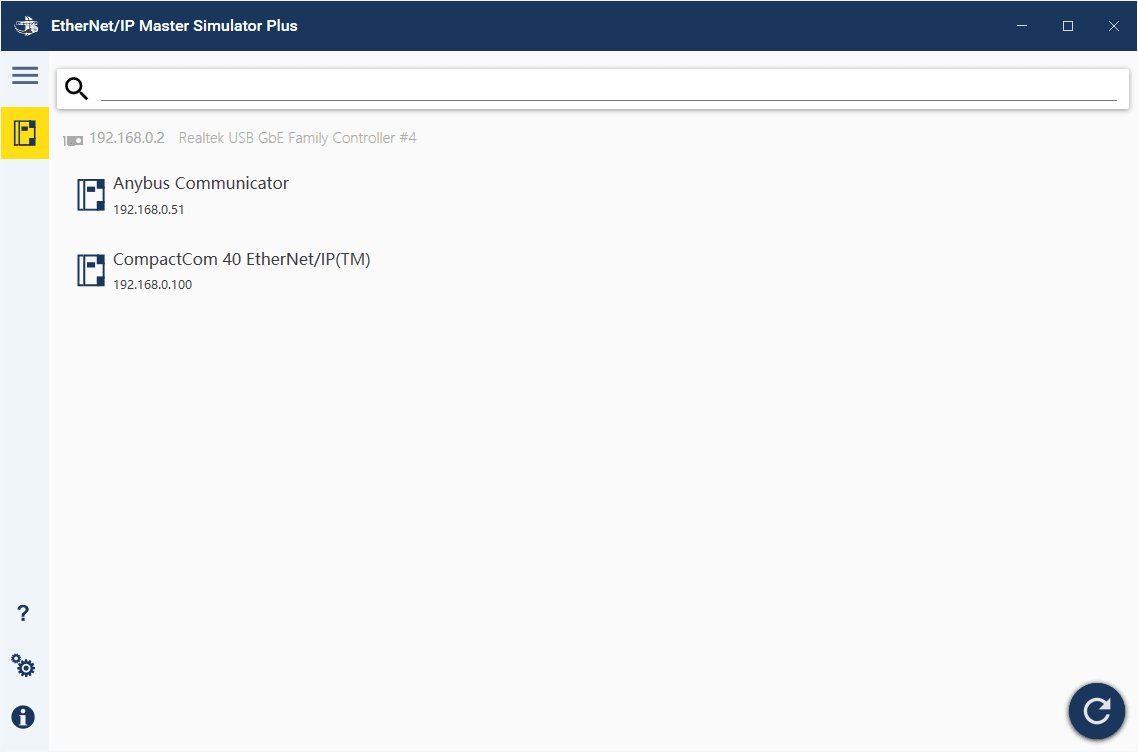
仿真软件启动后,将发送Ethernet/IP 定义的List Identity 广播报文,自动发现本地局域网络上存在的Ethernet/IP设备。扫描发现的设备将会以列表的形式显示其设备名称和IP地址
如果软件运行后,需要重新扫描,可点击软件右下角的 图标重新扫描。
点击需要测试的设备,可以进入到设备详情显示页面。此处可以显示扫描到的模块信息详情,包括其当前的IP地址,主机名,所属的厂家名称和序列号。
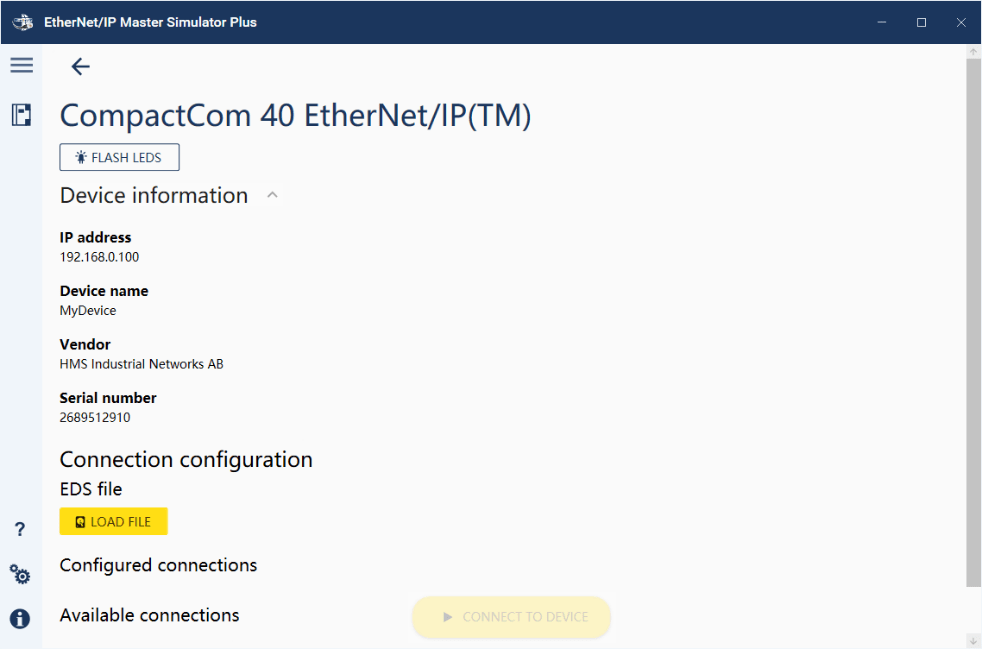
仿真软件支持两种连接信息配置方式,一种是通过导入设备的EDS方式自动配置,另外一种是手动输入连接的配置信息
点击页面中的“LOAD FILE” 黄色按钮,可以导入设备厂家提供的对应EDS。
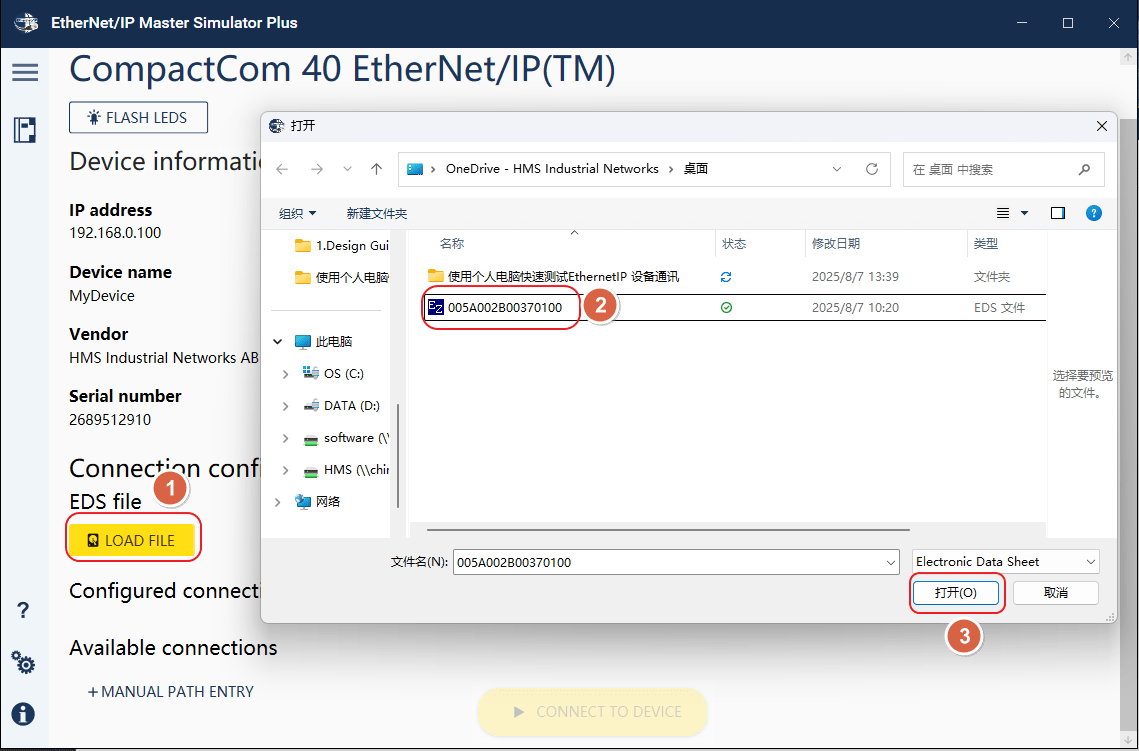
EDS 中提供的可用连接都将显示在 “Available connections” 列表中,点击需要使用的连接可将其添加到“Configured connections”列表中,后续软件将使用这些连接进行通讯
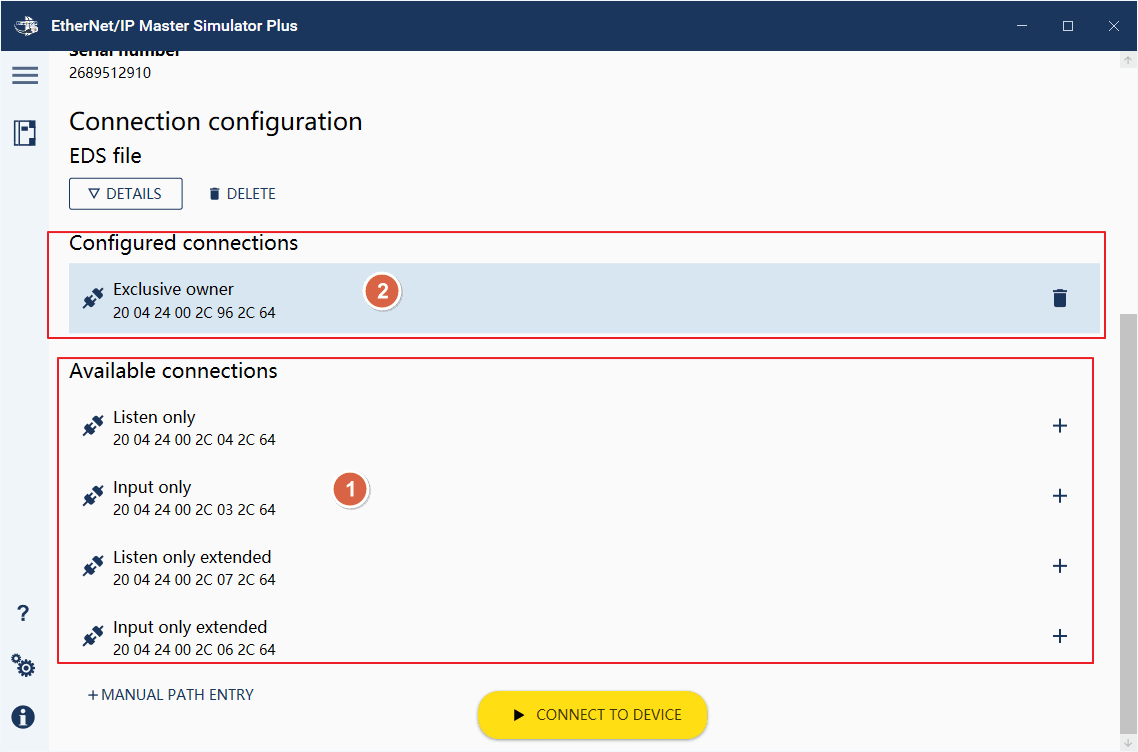
点击页面最下方的“MANUAL PATH ENTRY”,可以手动添加设备的连接信息。
在弹出的界面中,手动输入正确的连接参数
这些参数不能随意填写,需要设备厂家提供正确的参数。
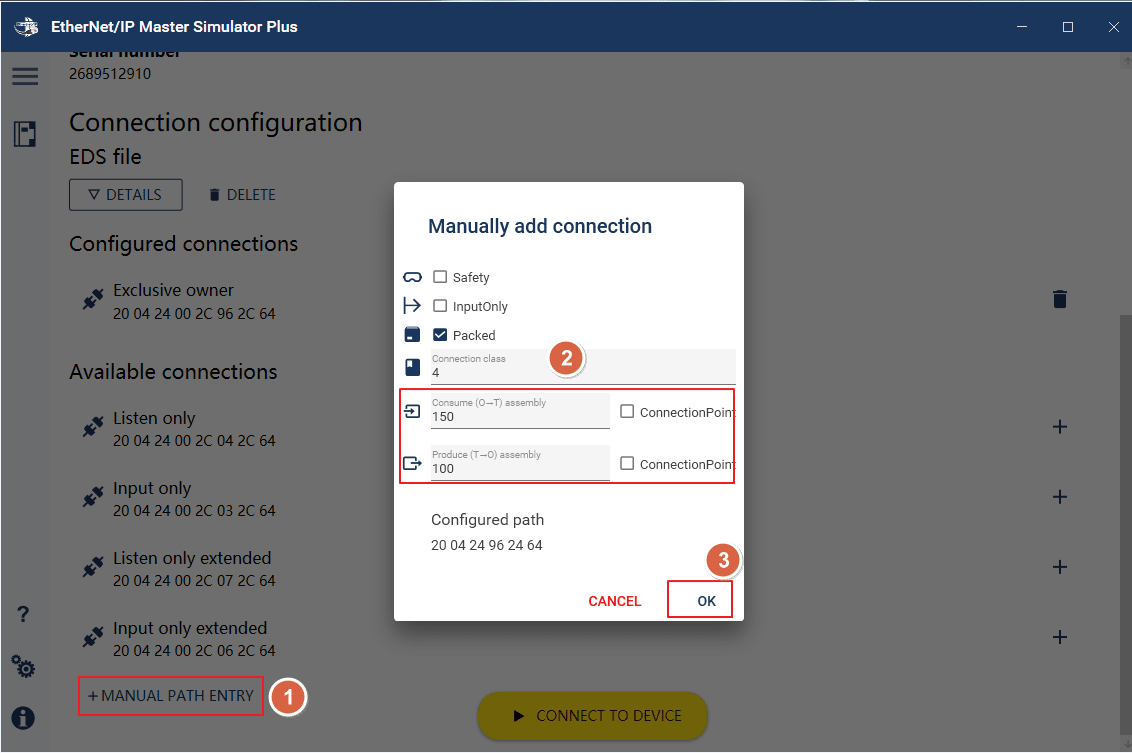
手动添加的连接也会都将显示在 “Available connections” 列表中,点击需要使用的连接可将其添加到“Configured connections”列表中,后续软件将使用这些连接进行通讯
将需要使用的连接都添加到“Configured connections” 之后,点击“CONNECT TO DEVICE” 黄色按钮,可以开始仿真软件与从站设备之间的周期性数据交互。
仿真软件将根据“Configured connections”列表中的连接数量,与设备建立一个或多个连接,进行数据交互
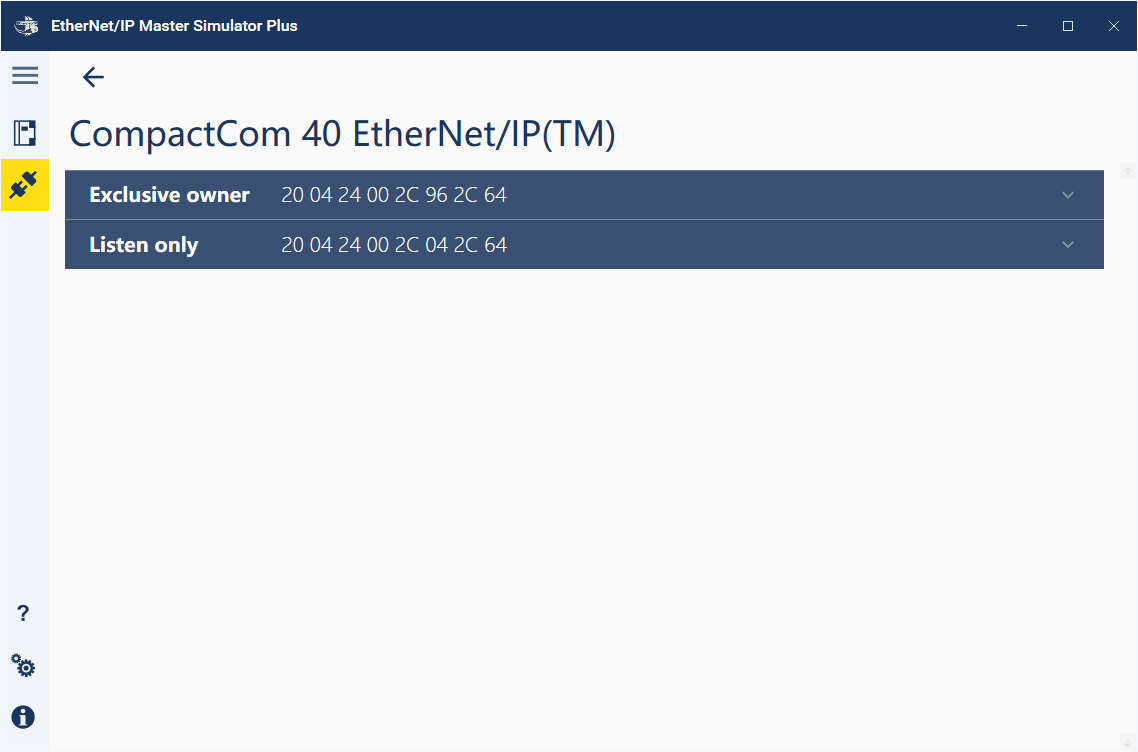
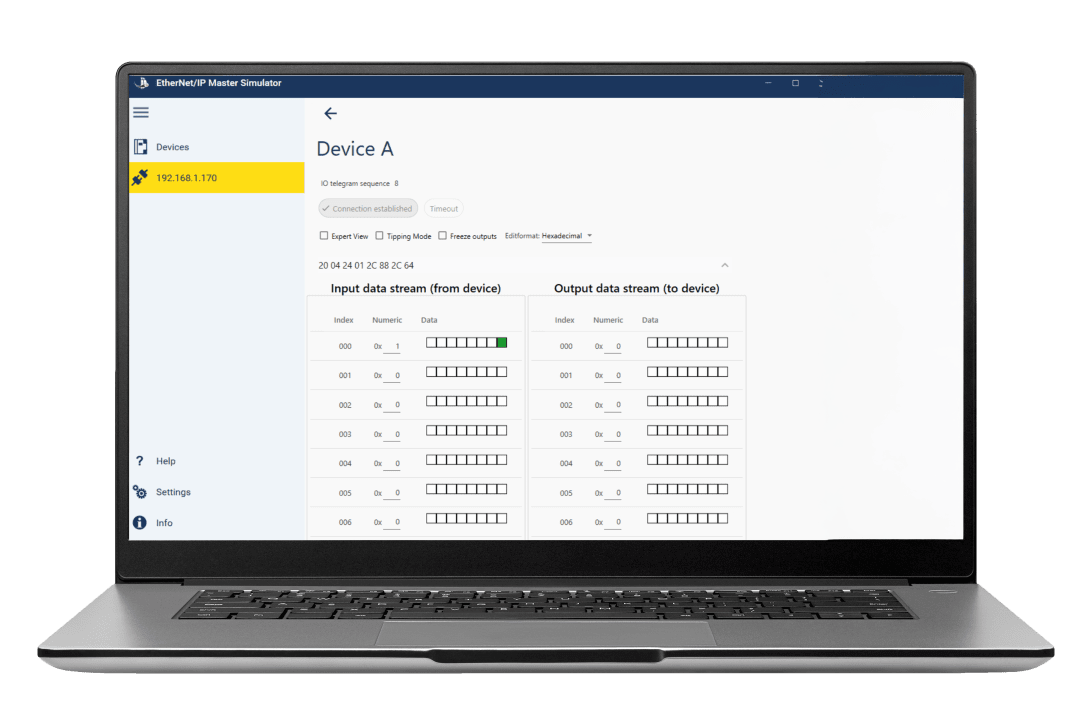
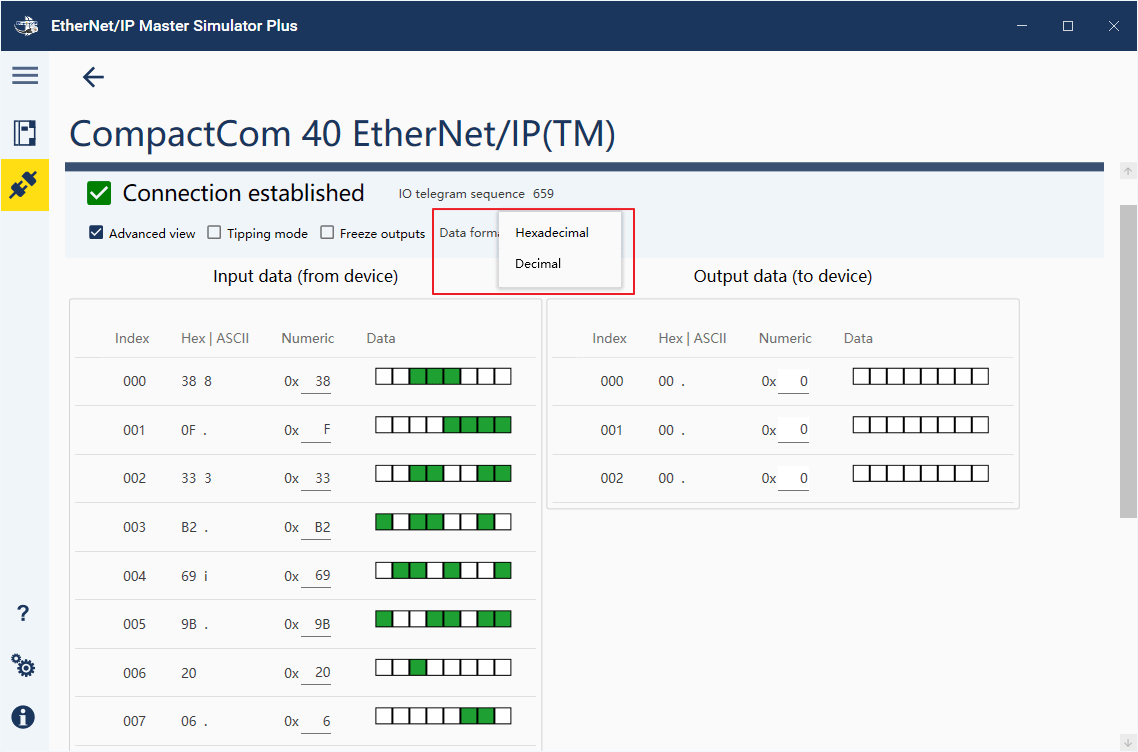
点击连接右侧 图标可以展开需要监控的连接,监视从站设备发送给仿真软件的Input data(from device) 实时输入数据变化, 在Output data (to device) 也可以设置仿真软件发送给设备的输出数据
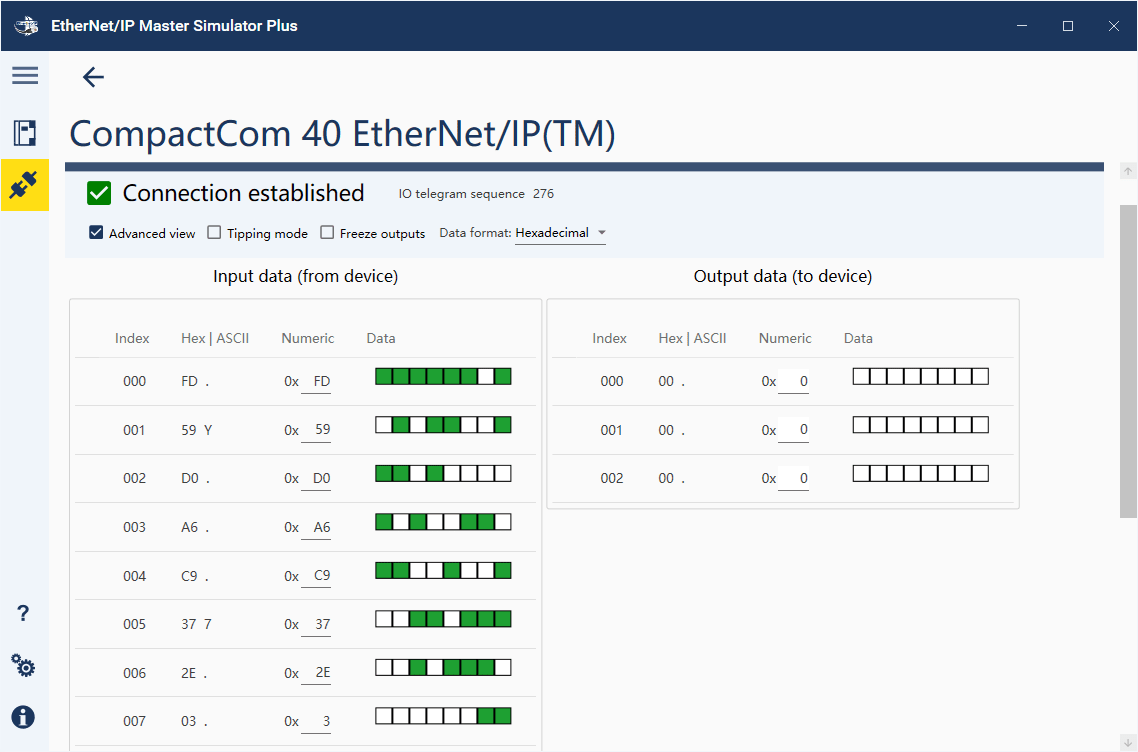
在 Data format 处可以选择数据显示的格式是十进制Decimal 还是十六进制Hexadecimal
Ethernet/IP 主站仿真工具提供了一种无需学习PLC组态软件的方式来进行Ethernet/IP从站的调试和数据验证,上手快,效率高,非常适用于不熟悉自动化组态软件的人员使用。