由于固件版本(Flexy firmware15.0s1/Cosy+ firmware23.0s1)更新提高了安全等级,使得设备备份和恢复与之前大有不同,在新版本固件下请按照如下操作进行设备的备份和恢复。
1.使能FTP Server
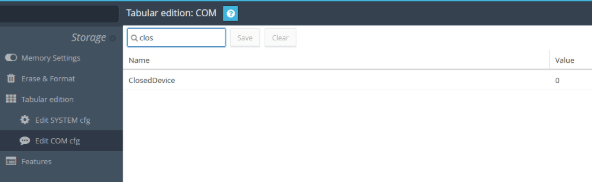
由于新版本固件默认关闭了所有端口的FTP服务,在使用eBuddy软件进行备份和恢复操作之前需要使能Ewon设备的FTP服务,需要将高级参数“ClosedDevice”默认值21改为0,开启服务。

2.连接Ewon设备
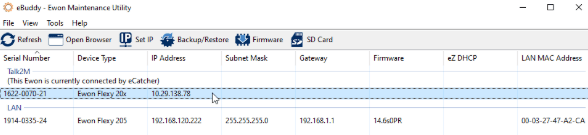
使用Talk2m远程连接设备或使用网线连接设备,然后打开eBuddy软件
3.创建备份文件
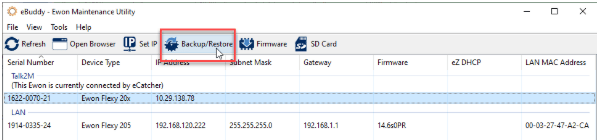
在eBuddy软件的设备列表处选中要备份的设备,点击顶部菜单“Backup/Restore”按钮
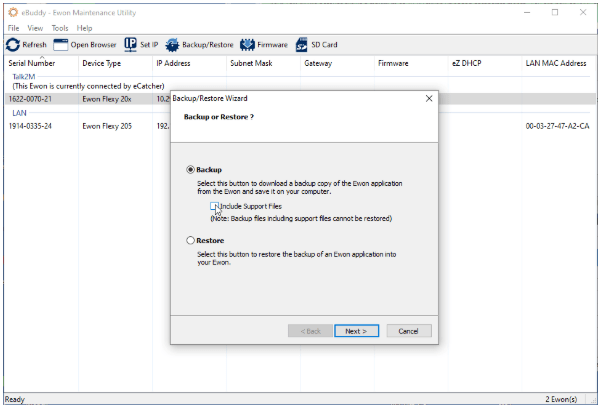
勾选“Backup”选项框,如果需要包含诊断文件则勾选“Include Support Files”
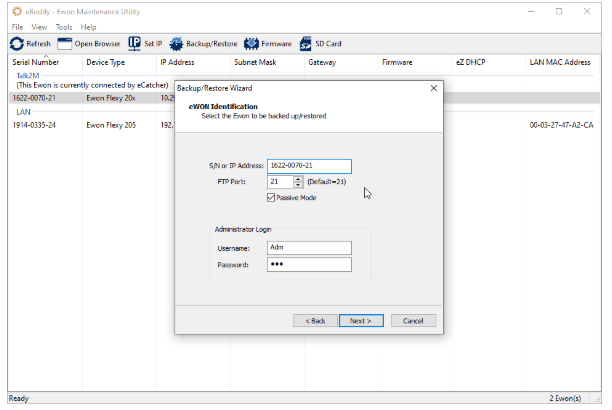
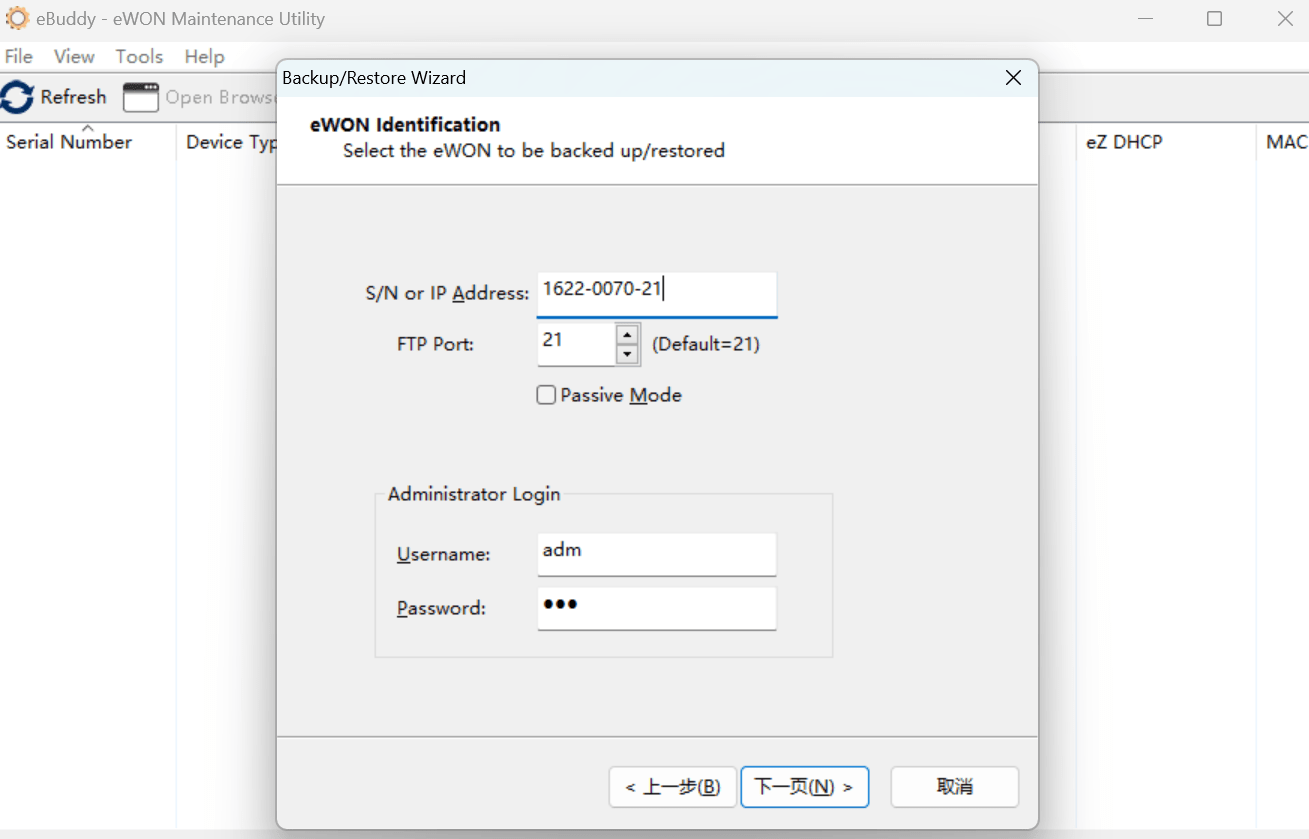
填写认证信息,包括序列号、FTP端口、登录用户名和密码
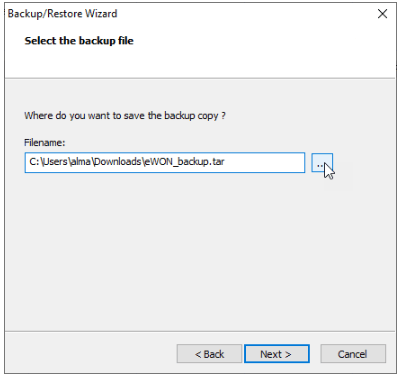
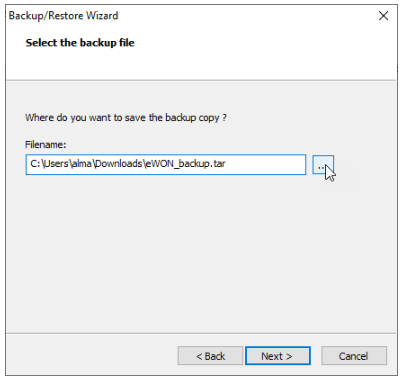
选择备份文件的保存路径
4.编辑tar文件
若要编辑一个.tar 备份文件,请使用 7Zip 打开该备份文件,并从其中编辑 config.txt 或 comcfg.txt 文件。在使用文本编辑器保存这些 txt 文件后,7Zip 将会提示您将更新保存到 tar 文件中。注意:解压后再压缩文件夹会导致备份失败,请务必在原tar文件中进行编辑。
5.修改备份文件
由于固件(Flexy firmware>=14.9s3/Cosy+ firmware>=22.1s3)之后更新了新的加密方式,使得备份的文件无法在另外一台设备中恢复使用,如果需要在多台设备中使用同一配置文件,需要将原始配置文件中的所有#_6格式密码删除或改为明文密码,除登录密码外,如果设置了如下参数也需要进行更改:
举例:
原始备份文件

更改#_6格式密码

5.在设备中恢复文件
首先和备份文件操作一样,使用Talk2m或网线连接Ewon设备,在eBuddy软件中选中要进行恢复操作的设备并点击顶部菜单“Backup/Restore”按钮,勾选“Backup”选项框
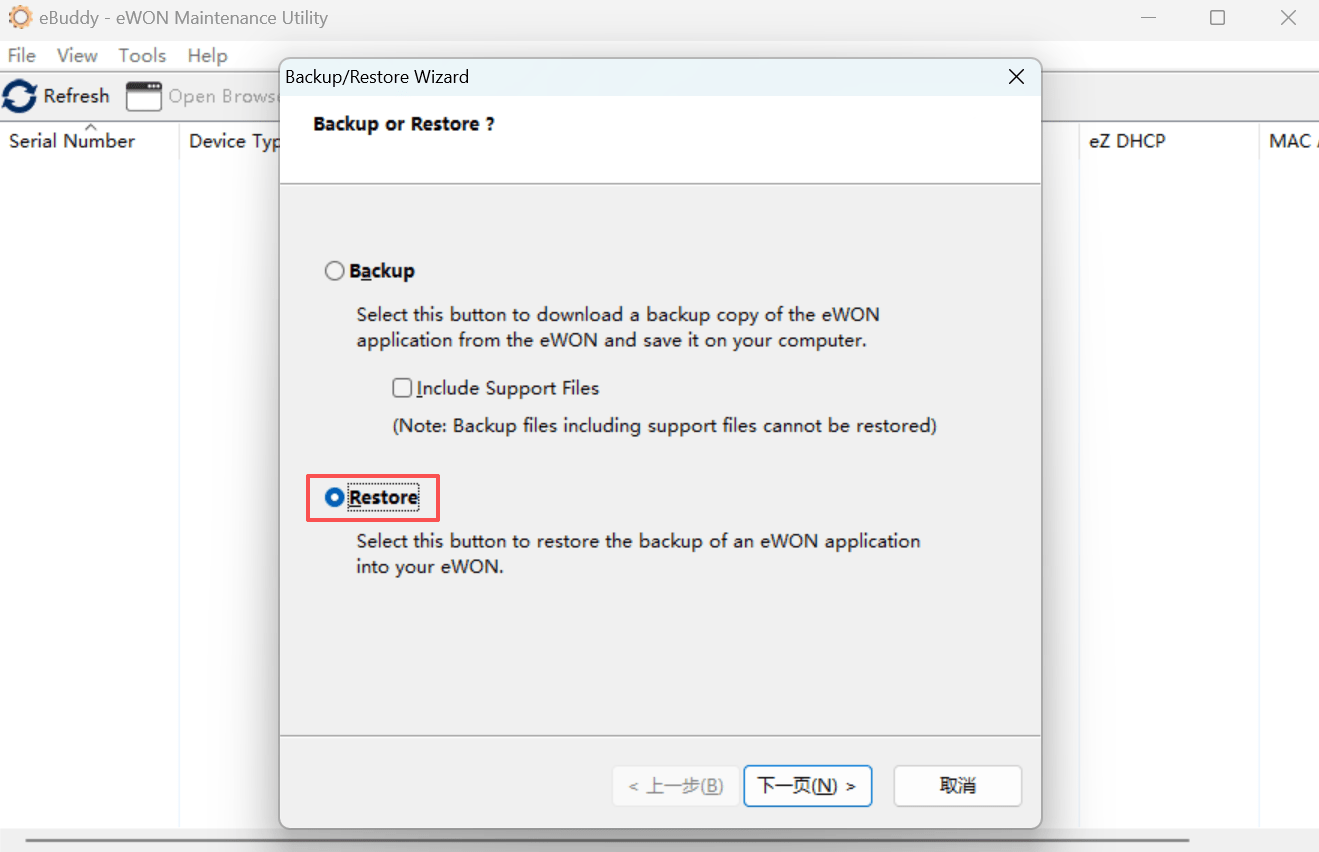
填写认证信息,包括序列号、FTP端口、登录用户名和密码
选择备份文件路径进行设备恢复