本文档将指导您如何配置两台Redlion设备,使其中一台作为OPC UA服务器,另一台作为OPC UA客户端,从而实现它们之间的通信。
1. 设备与网络环境
- OPC UA 服务器: 运行 Crimson 3.2 系统的 FlexEdge DA50A
- OPC UA 客户端: 运行 Crimson 3.1 系统的 Graphite G12 HMI
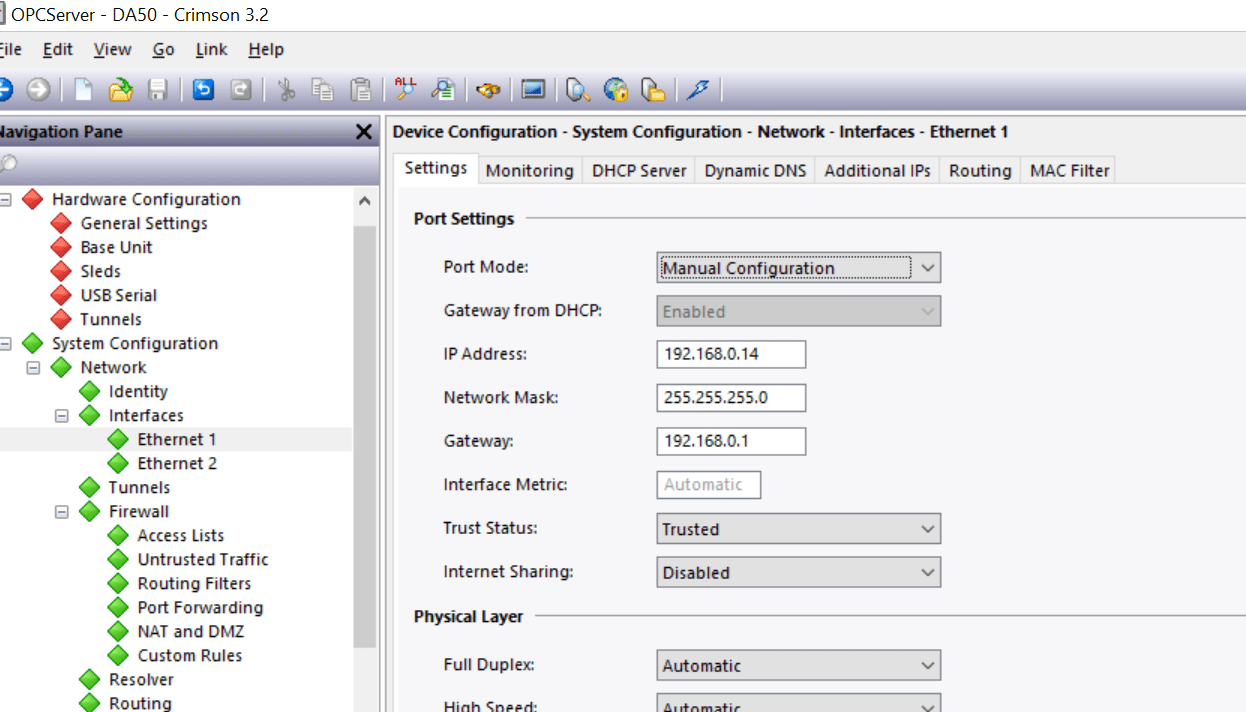
- 网络连接: 请确保将这两台Redlion设备以及您的PC连接到同一个以太网交换机上且在同一个网段。
2. OPC UA 服务器 (DA50A) 配置
在作为服务器的 FlexEdge DA50A (Crimson 3.2) 上进行如下设置:
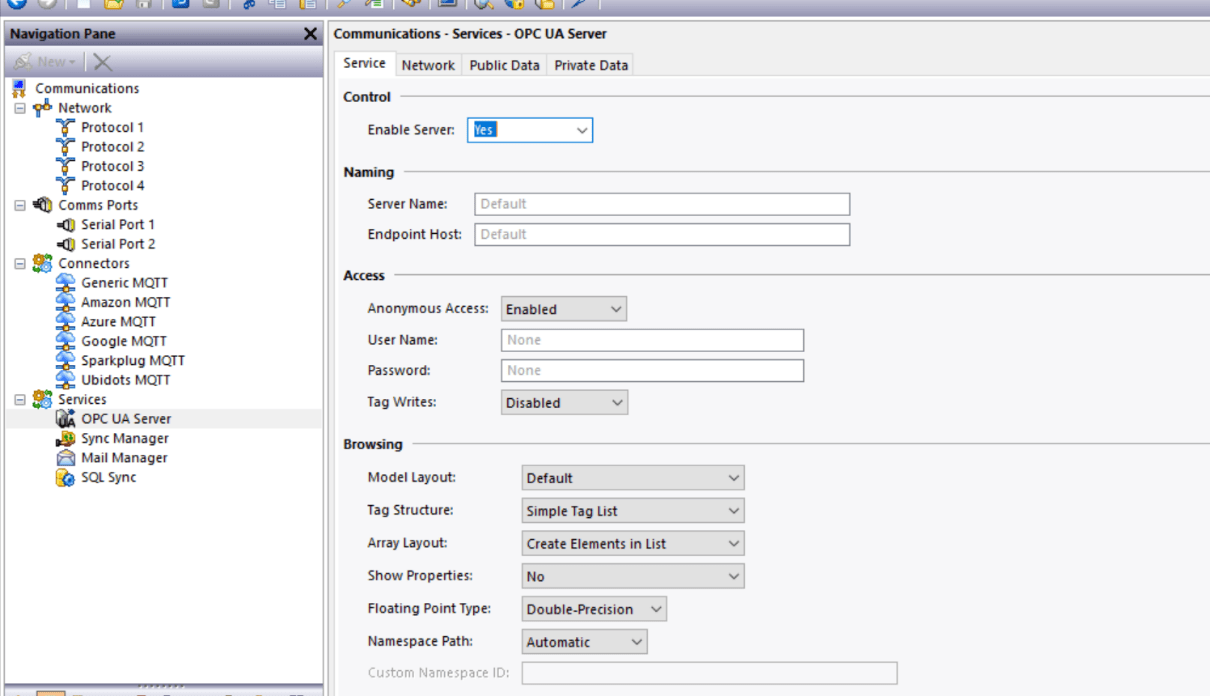
- 启用 OPC UA 服务器功能。
- 配置 OPC UA 服务器的相关参数,例如端口号和安全策略等。
- 确保服务器上存在要对外提供访问的数据标签(Tags)。(参见图3)
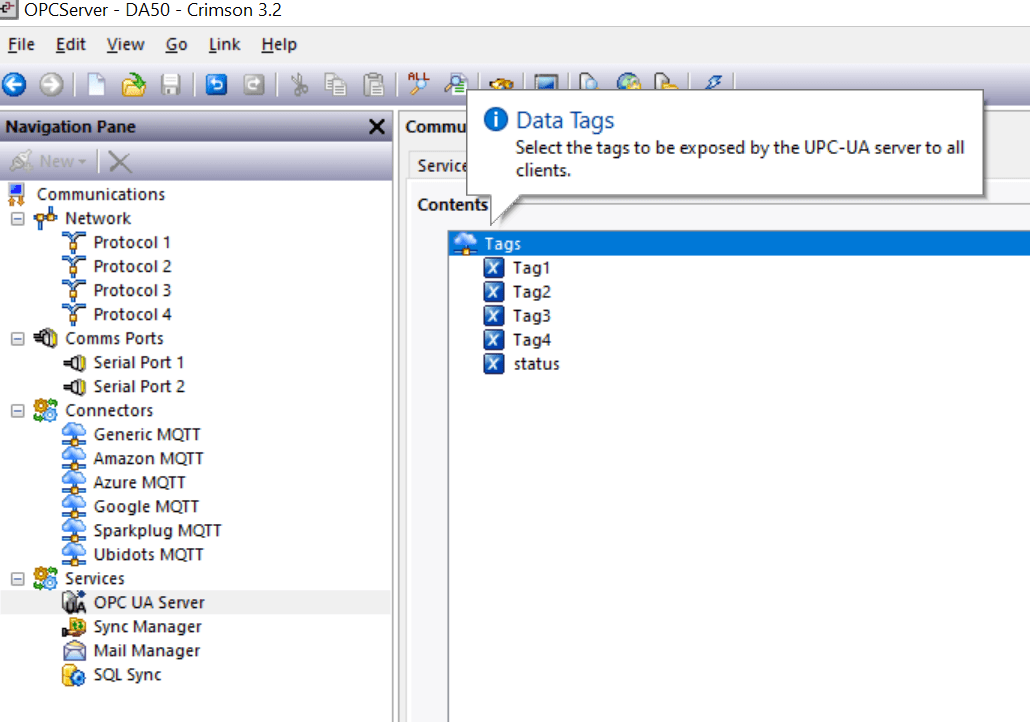
完成以上设置后,将配置数据库下载到 FlexEdge DA50A 设备中。
3. OPC UA 客户端 (G12 HMI) 配置
在作为客户端的 Graphite G12 HMI (Crimson 3.1) 上进行如下设置:
- 进入 协议 1 (Protocol 1) 设置。
- 选择 OPC UA 客户端 驱动。
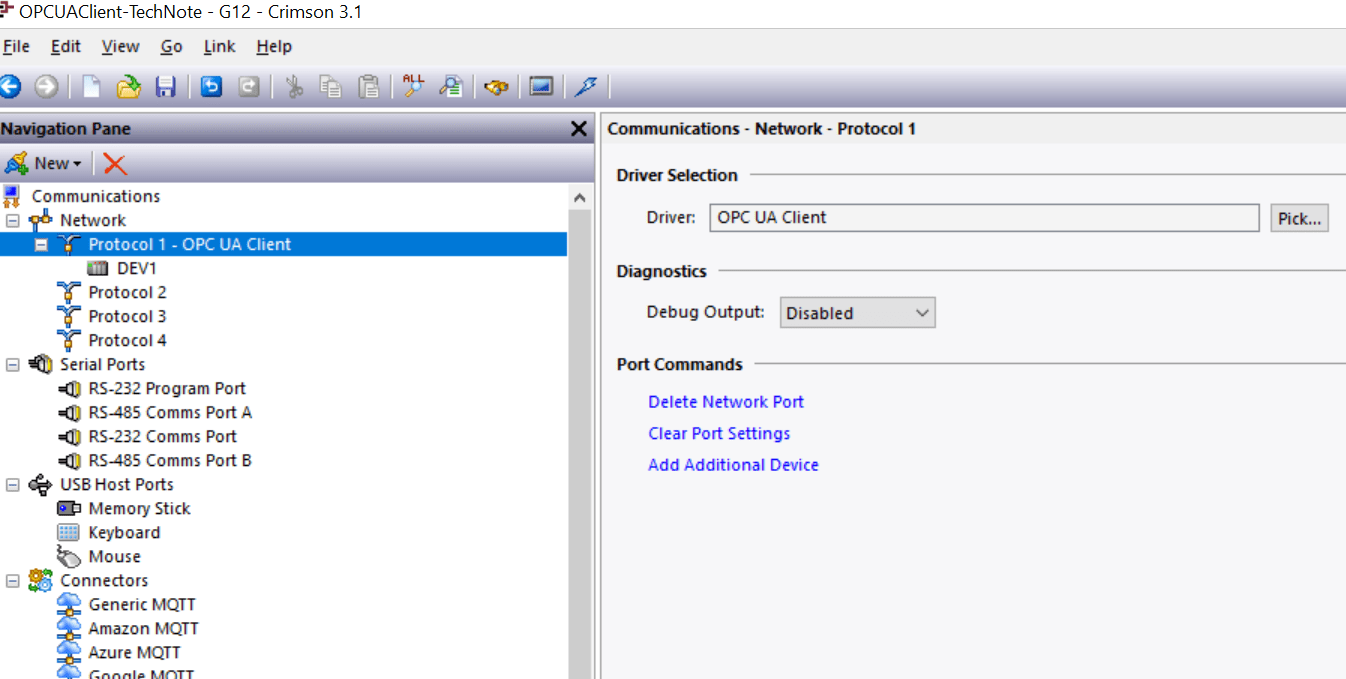
- 在 主机名 (Host Name) 字段中,输入作为 OPC UA 服务器的 FlexEdge DA50A 设备的 IP 地址。
完成基本驱动配置后,将此数据库下载到 G12 HMI 设备(通过 Link -> Update 或 Send 操作)。
4. 获取并映射服务器数据标签
数据库成功下载到客户端 (G12) 后,需要在 Crimson 3.1 软件中进行关键操作:
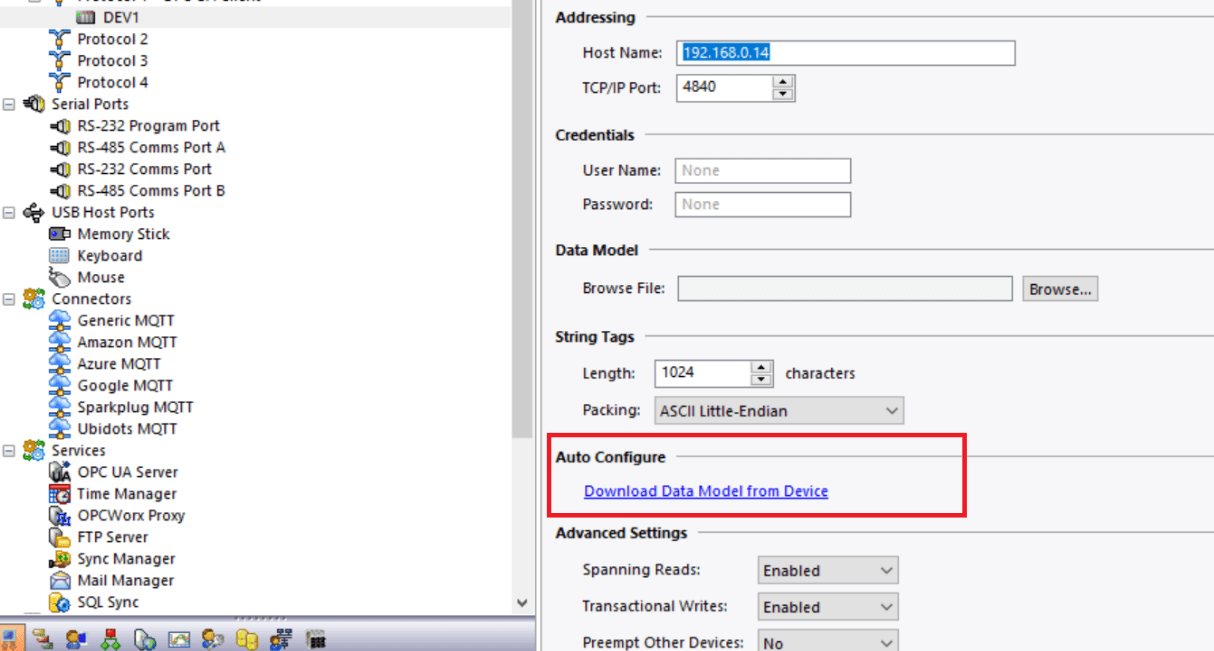
- 点击 从设备下载数据模型 (Download Data Model from Device)。
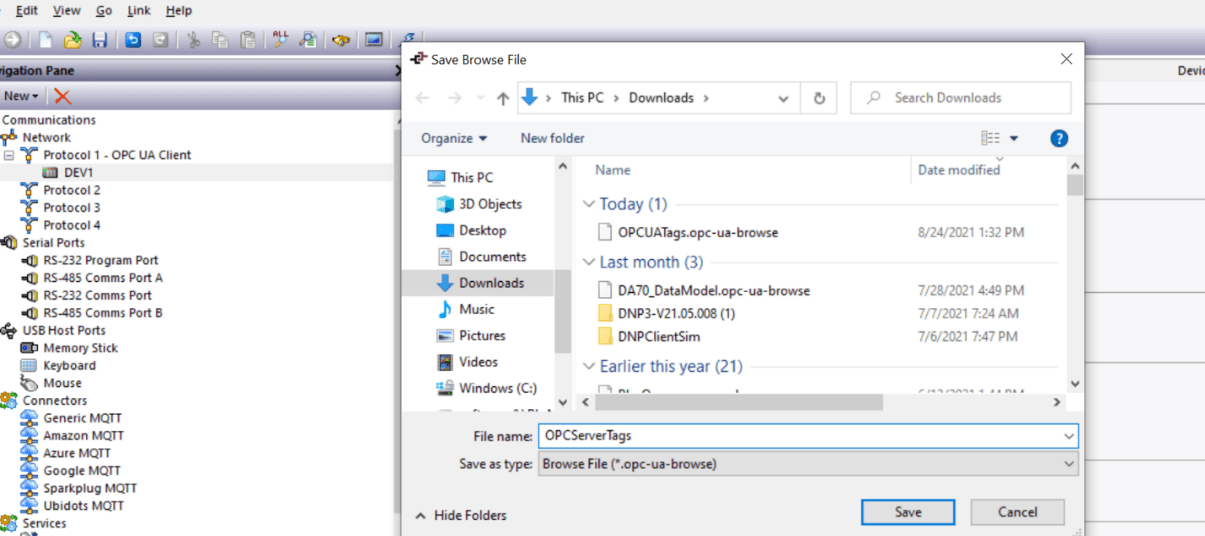
- 系统会提示您为此数据模型命名(例如:OPCServerTags),保存即可。
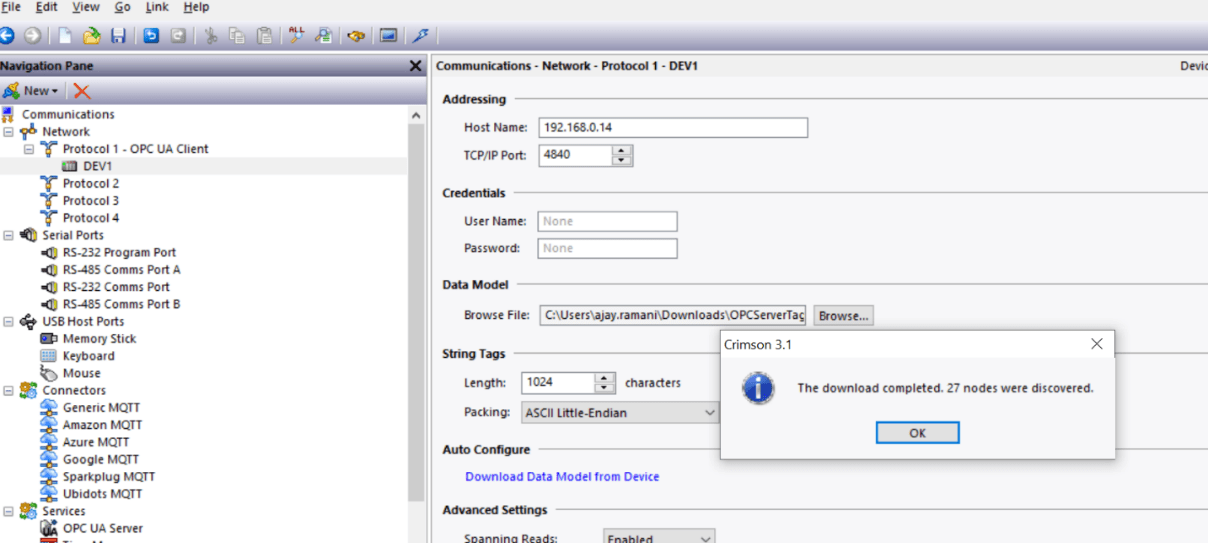
- 软件将自动从 DA50A 单元(OPC UA 服务器)获取所有可用的标签列表。
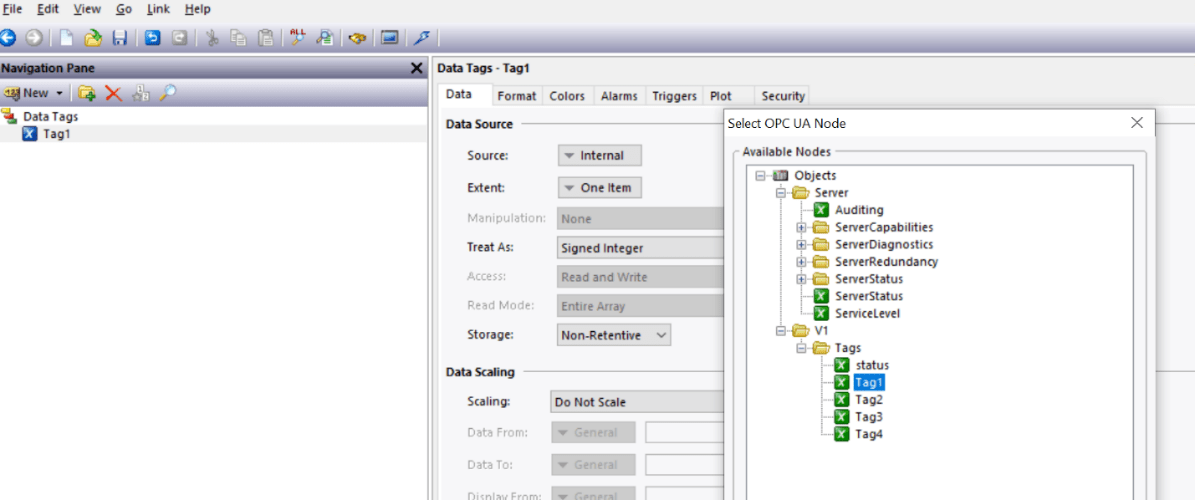
- 进入 Crimson 3.1 数据库的 数据标签 (Data Tags) section。
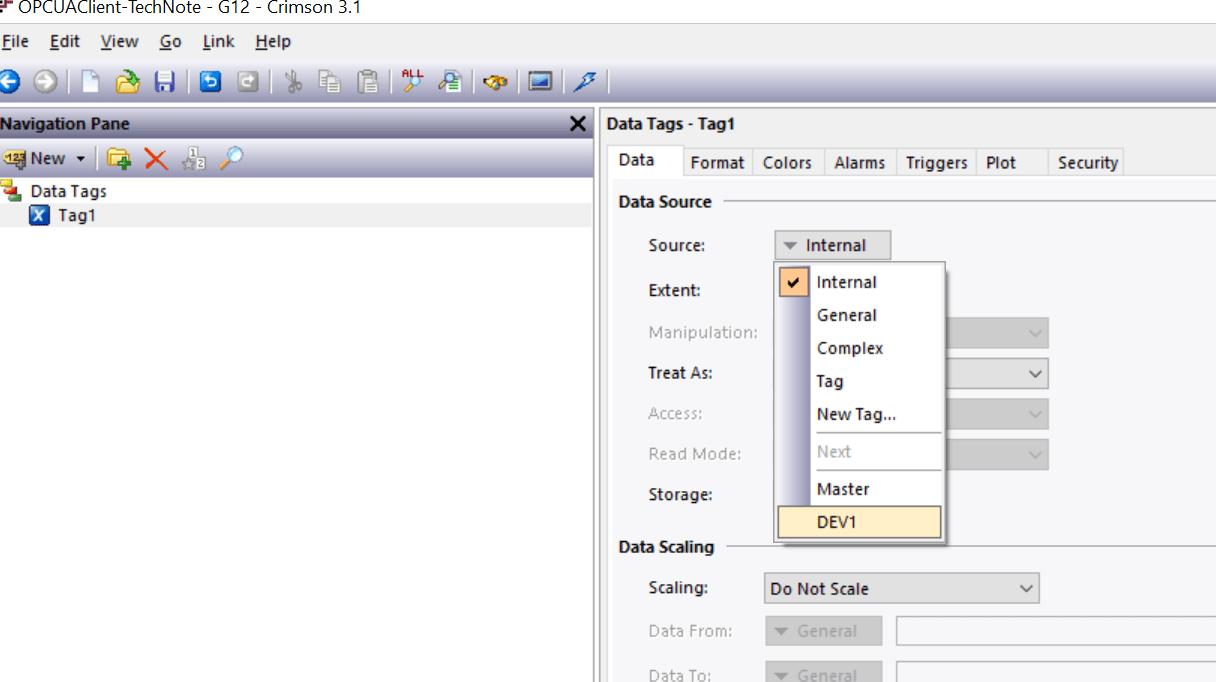
- 创建一个新的标签,并将其 映射 (Map) 到刚才导入的任意一个 OPC UA 服务器标签上。
5. 完成与验证
完成所有必要标签的创建和映射后,再次将最终的数据库下载到 G12 HMI 设备(通过 Link -> Update 或 Send 操作)。
此时实现G12 HMI 通过 OPC UA 协议成功读取和写入 DA50A 单元中的数据。