GSM信号强度查询与历史记录趋势图
一、硬件准备
1.1 硬件安装与确认
1. 安装GSM扩展卡:将支持GSM功能的扩展卡插入Flexy 205的扩展卡插槽(Slot1或Slot2),确保硬件连接牢固。
2. 插入SIM卡:确保SIM卡无欠费、信号覆盖正常。
3. 确认GSM模块初始化:给Flexy 205上电,观察前面板指示灯:
- USR灯:绿色慢闪表示模块工作正常。
- 待GSM模块初始化完成(约1-2分钟)。
二、通过Ewon IO Server采集GSM信号强度
2.1 Ewon IO Server简介
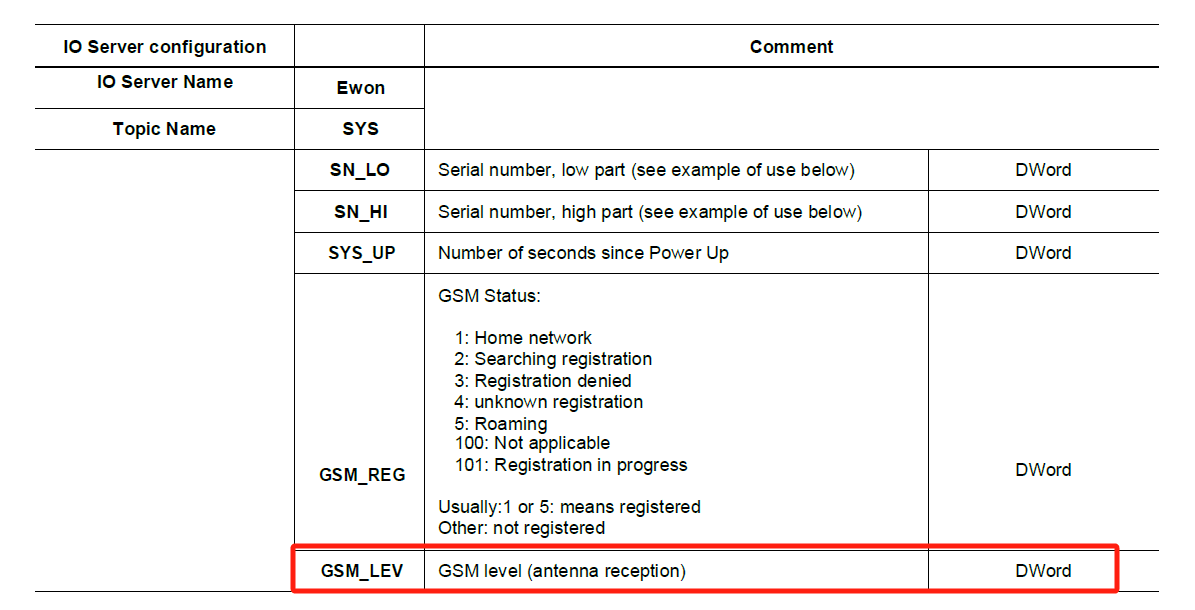
GSM信号等级对应的系统标签为 **`GSM_LEV`**,属于Ewon IO Server的`SYS`主题
2.2 配置Ewon IO Server(无需额外初始化)
Ewon IO Server为Flexy默认启用的IO Server,无需像MODBUS、S7-300等IO Server那样进行初始化端口配置”,仅需通过“添加标签”即可直接采集`GSM_LEV`信号等级。
三、建立GSM信号强度标签数据
3.1 进入标签配置模式
1. 登录Flexy 205配置网页,点击左侧导航栏Values
2. 点击页面顶部“Mode”按钮,切换为 Setup 模式,进入标签编辑状态。
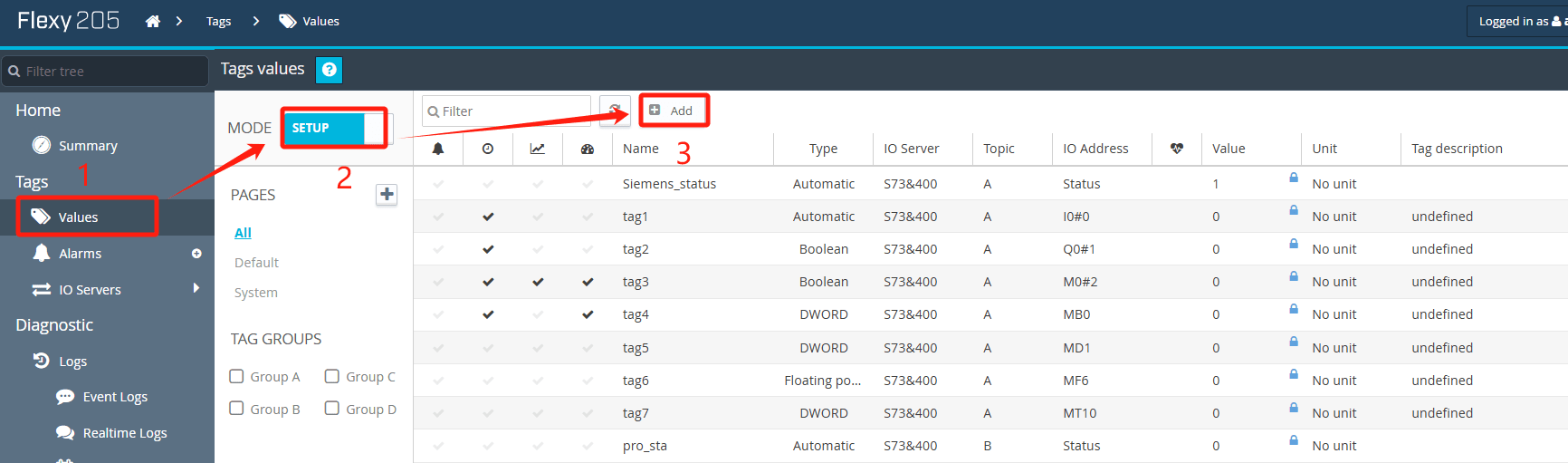
3.2 添加GSM信号强度标签
1. 点击页面下方【+Add】按钮,弹出“Create a new Tag”配置窗口
2. 按以下参数配置标签:
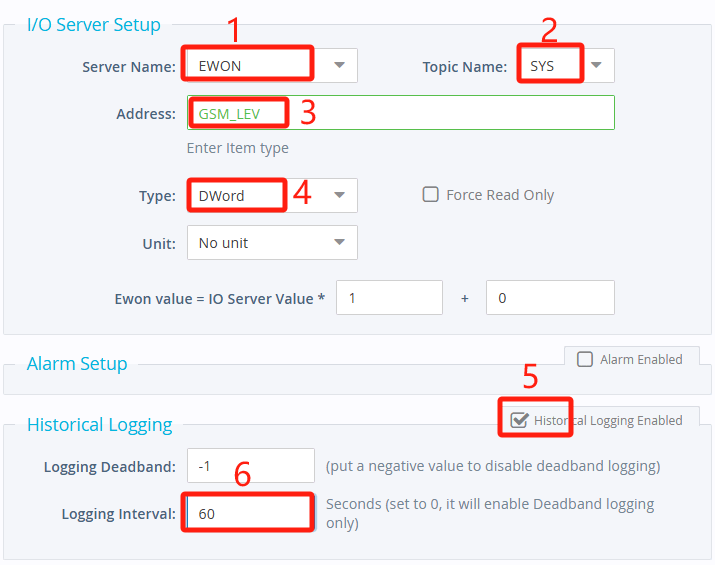
3. 配置完成后,点击Add Tag保存标签。
3.3 验证标签采集正常
1. 切换Values页面的“Mode”为 View模式
2. 在标签列表中找到刚创建的GSM_Signal_Lev标签,查看“Value”列是否有数值
- 若显示数值:表示采集正常
- 若显示“###”或无值:需排查GSM模块是否识别。
四、查询GSM信号强度历史记录
Flexy支持通过“方式查看GSM信号等级的历史趋势,以下为详细步骤:
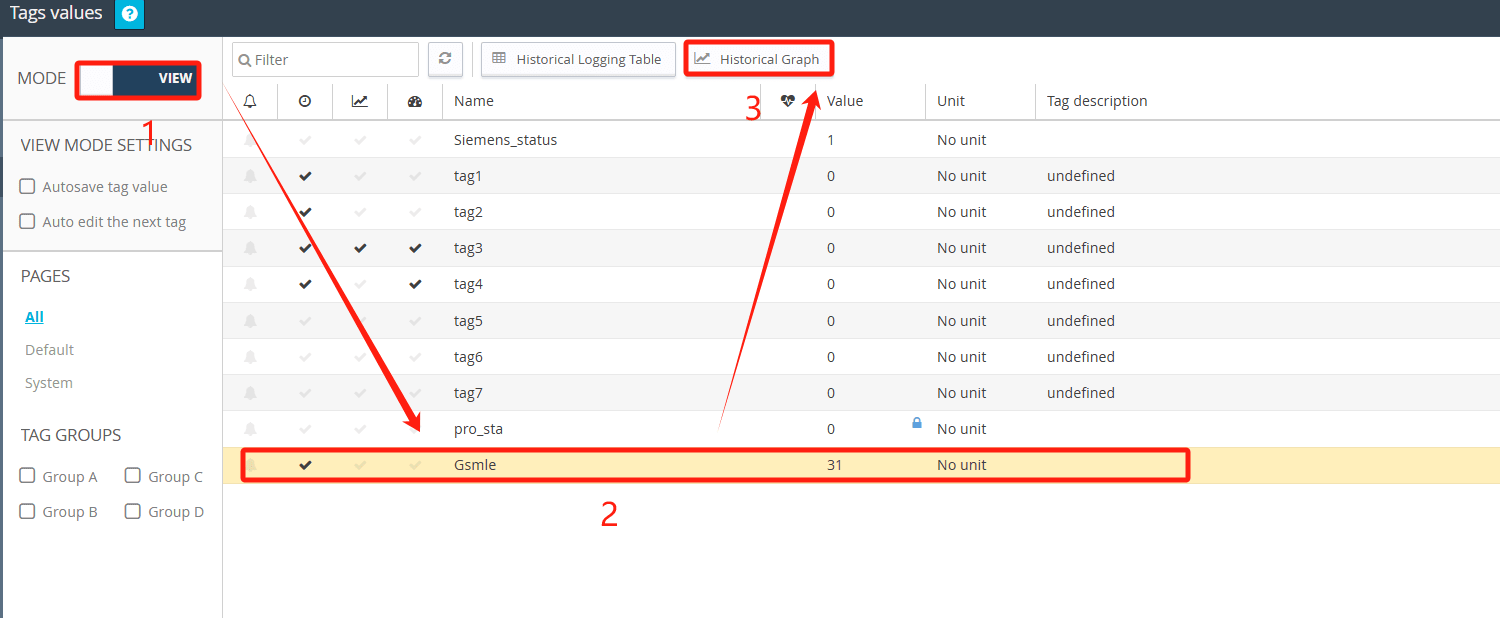
1. 登录Flexy配置网页,点击左侧导航栏【value】→【切换view】→【Historical Graph】;
2. 在“Historical Graph”页面,按以下步骤筛选GSM信号强度:
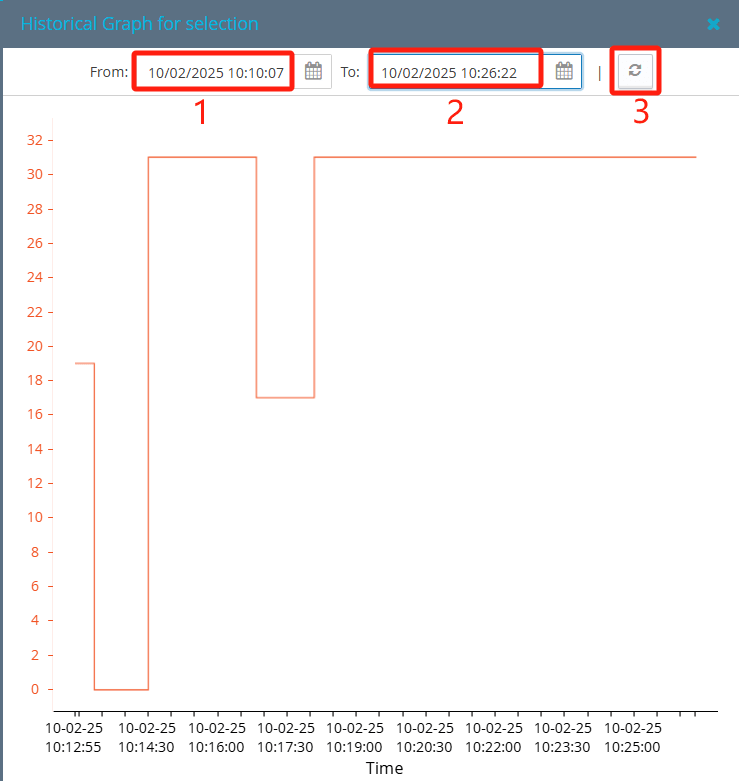
- Step 1:选择时间范围:在“Time Range”中选择查询周期
- Step 2:生成趋势图:点击【Refresh】按钮,页面会以“时间-信号等级”的折线图展示趋势(数值越高,信号越强)
六、数值显示问题与排查
GSM_LEV标签无值
1. 排查GSM模块是否被识别:点击【Setup】→【System】→【Communication】→【Modem】,查看“Modem Status”是否为“Connected”;若显示“Disconnected”,检查扩展卡是否插紧、SIM卡是否有效。
2. 排查GSM注册状态:添加`GSM_REG`标签(配置同`GSM_LEV`,Address填`GSM_REG`),若`GSM_REG`值为2(搜索中)、3(注册被拒),需检查SIM卡欠费、信号覆盖或运营商APN配置。