1.故障现象
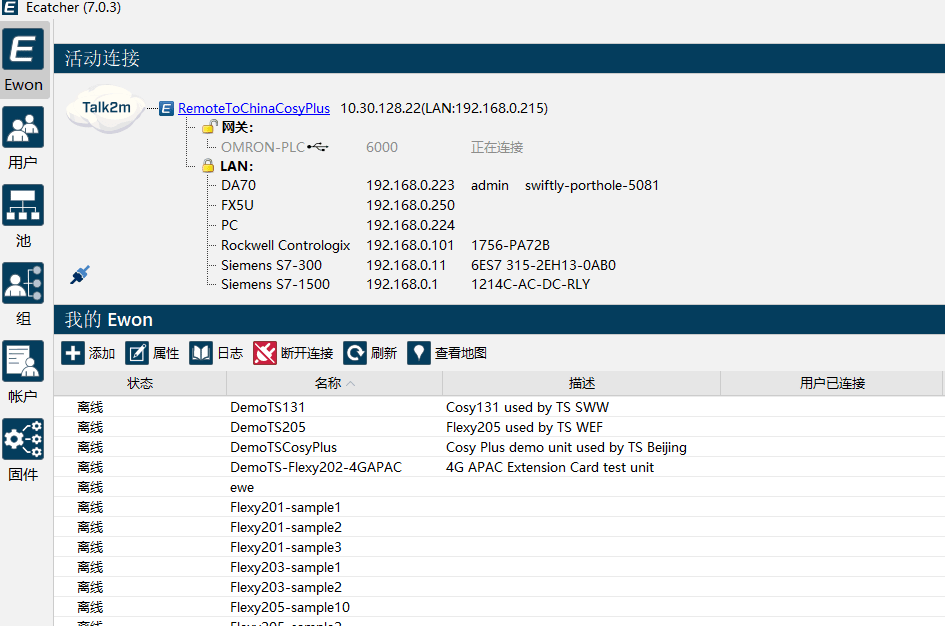
- 使用eCatcher软件建立VPN通道后点击连接远程USB端口
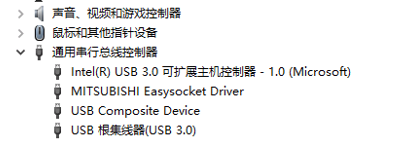
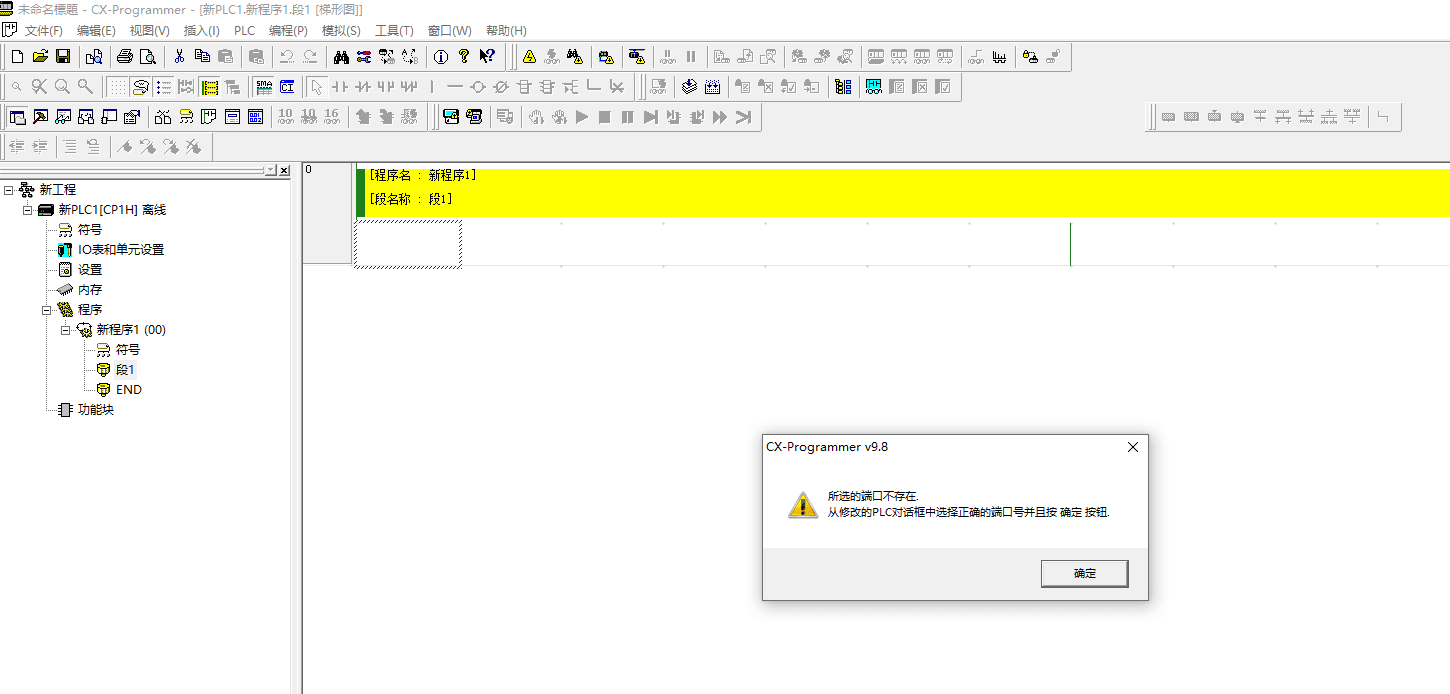
- 在CX-Promgramer编程软件点击在线后,报错端口不存在
2.故障排查-端口被占用
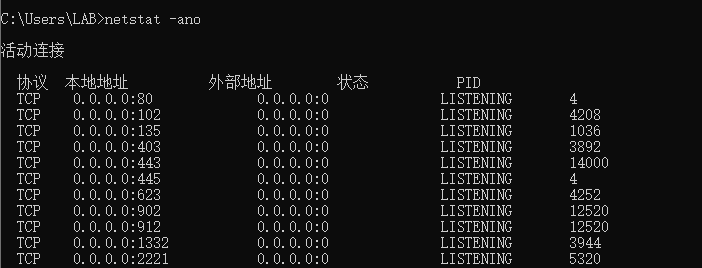
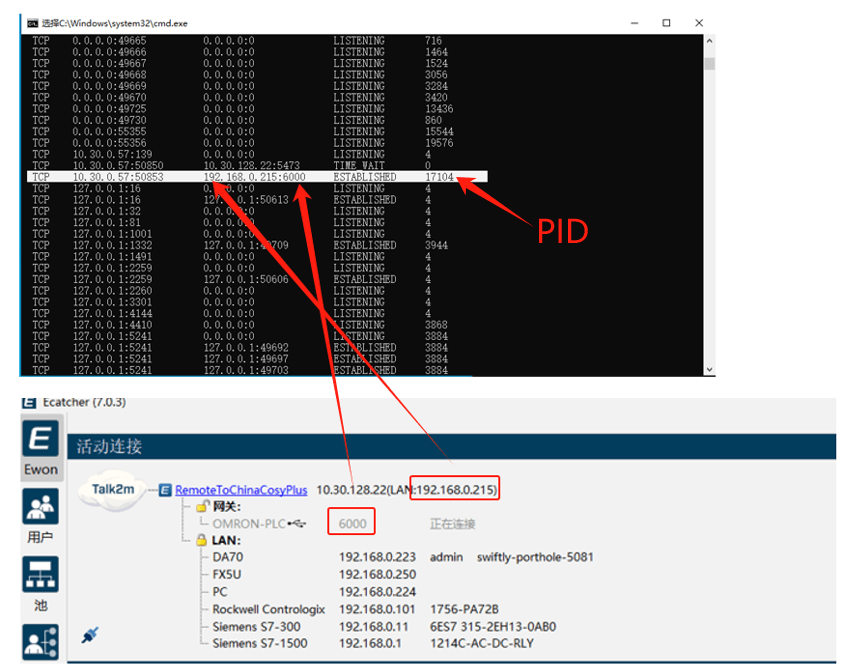
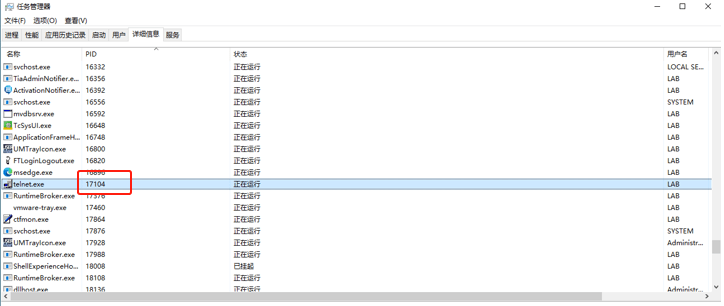
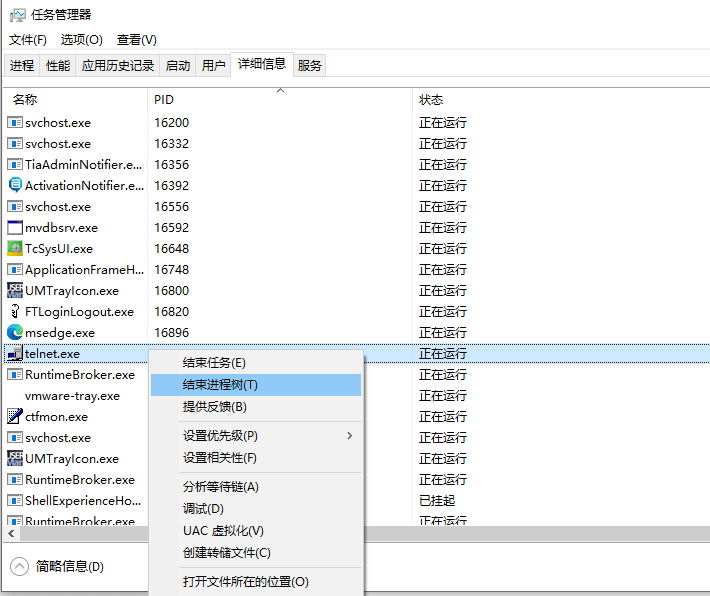
- 在命令行工具中使用netstat -ano命令查看端口占用情况
3.故障排查-防火墙拦截
- 如果查看端口时并未发现进程占用但是USB还是无法使用请查看防火墙设置,此时有两种方法来解决防火墙拦截问题:
A.关闭防火墙
控制面板-Windows Defender防火墙-启用或关闭Windows Defender防火墙
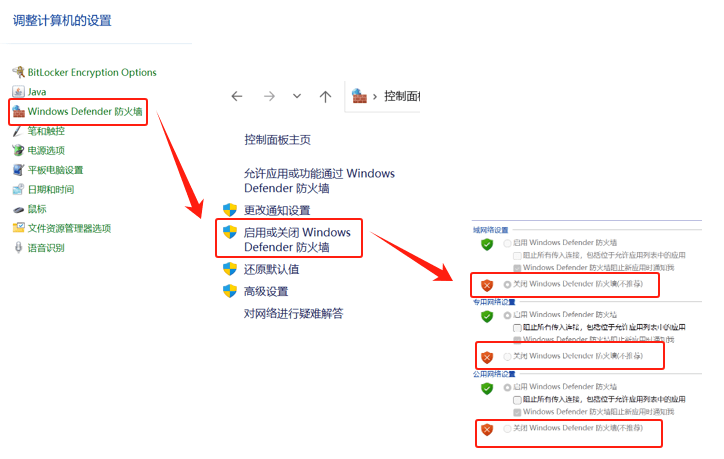
B.更改防火墙设置
控制面板-Windows Defender防火墙-允许应用或功能通过Windows Defender防火墙-更改设置-允许其它应用-添加UsbService64
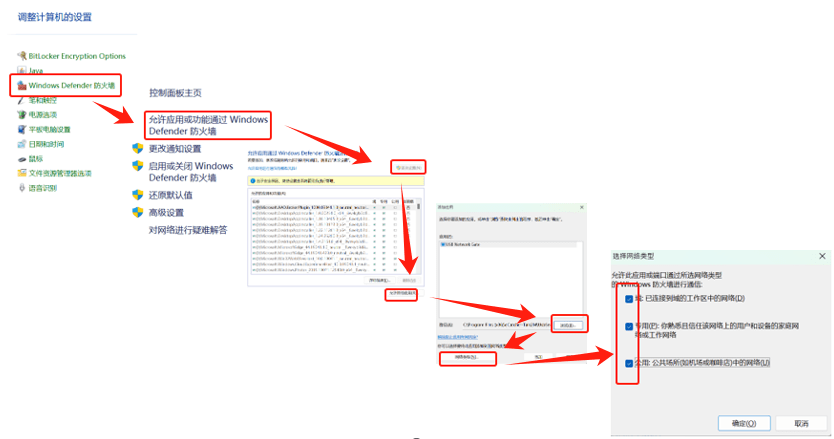
UsbService64默认路径 C:\Program Files (x86)\eCatcher-Talk2M\UsbService\bin
4.故障排查-杀毒软件
- 如果在以上两种排查办法都无法解决请检查是否由于电脑中安装了腾讯电脑管家、360等杀毒软件。
- 建立VPN通道后先不要点击Connect按钮
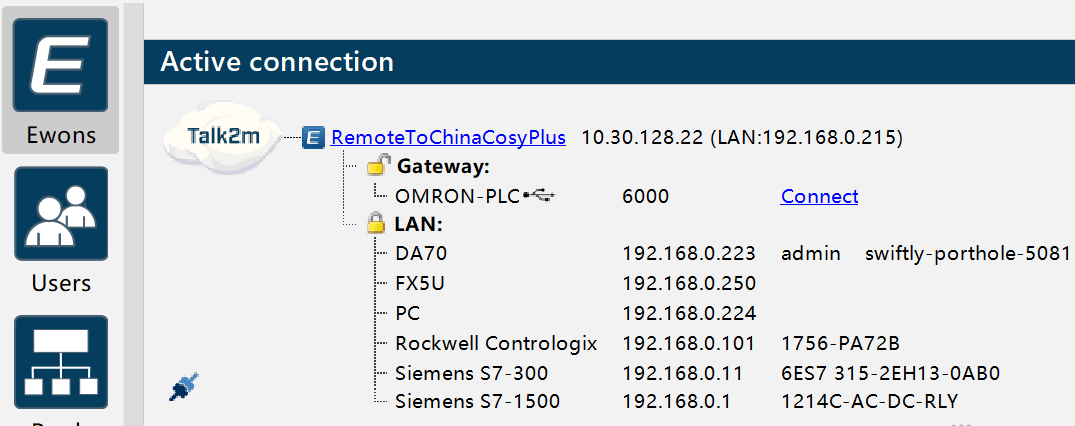
- 在电脑上,用“ telnet 服务器IP 端口号 ”命令测试端口是否可达

如果进入如下调试窗口表明连接正常

如果显示连接失败请关闭杀毒软件或添加到信任列表,避免被误拦截

5.正常连接PLC
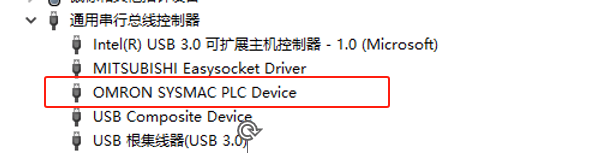
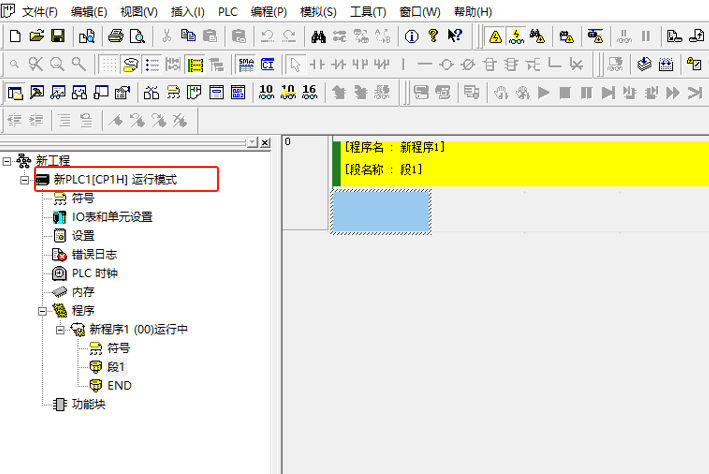
- 在CX-Promgramer编程软件点击在线后,设备进入运行模式